Domain hsw-online.de kaufen?
Wir ziehen mit dem Projekt
hsw-online.de um.
Sind Sie am Kauf der Domain
hsw-online.de interessiert?
domain@kv-gmbh.de · 0541-91531010
Domain hsw-online.de kaufen?
Was sind Entwicklertools?
Was sind Entwicklertools? Entwicklertools sind Programme oder Software, die Entwicklern helfen, effizienter zu arbeiten und bessere Ergebnisse zu erzielen. Sie bieten Funktionen wie Debugging, Profiling, Code-Editing, Version Control und vieles mehr. Entwicklertools sind unverzichtbar für Entwickler, um Fehler zu finden, Code zu optimieren und die Produktivität zu steigern. Sie sind oft in integrierten Entwicklungsumgebungen (IDEs) oder als separate Tools verfügbar. Insgesamt sind Entwicklertools ein wesentlicher Bestandteil des Entwicklungsprozesses und tragen dazu bei, qualitativ hochwertige Softwareprodukte zu erstellen. **
Wie aktiviere ich Entwicklertools?
Um die Entwicklertools in einem Browser zu aktivieren, musst du zuerst den Browser öffnen. Anschließend klickst du auf das Menüsymbol in der oberen rechten Ecke des Browsers. Dort findest du normalerweise die Option "Entwicklertools" oder "Entwicklermodus aktivieren". Wenn du darauf klickst, öffnet sich ein neues Fenster oder eine Leiste am unteren oder rechten Rand des Bildschirms mit den Entwicklertools. Alternativ kannst du auch die Tastenkombination Strg + Umschalt + I (Windows) oder Cmd + Alt + I (Mac) verwenden, um die Entwicklertools schnell zu öffnen. **


Ähnliche Suchbegriffe für Entwicklertools
Top-Angebote
Produkte zum Begriff Entwicklertools:
-
E-Learning, E-Didaktik und digitales Lernen, Fachbücher von David Kergel, Birte Heidkamp-KergelDer vorliegende Band liefert eine praxisorientierte und theoretisch fundierte Auseinandersetzung mit den Möglichkeiten von E-Learning. Theorie und Praxis des digital gestützten Lernens werden integrativ analysiert und anwendungsorientiert vermittelt. So werden lerntheoretisch fundierte Ansätze zur didaktischen Gestaltung von digital gestützten Lehr- und Lernveranstaltungen dargestellt, wie Strategien zum Qualitätsmanagement vermittelt.79,99 €*Versand: 0,00 €Sichere Weiterleitung zum Anbieter
-
Fit für Deutsch im Studium: Zugangsprüfungen – Hochschule – Studienalltag, Fachbücher von Jörg RocheDas Fachbuch 'Fit für Deutsch im Studium: Zugangsprüfungen – Hochschule – Studienalltag' bietet eine umfassende Vorbereitung auf die sprachlichen Anforderungen im Studium und bei Zugangsprüfungen wie telc, DSH, TestDaF und DSD. Es vermittelt alle wesentlichen Textsorten und Informationen, die für die Prüfungsvorbereitung und die alltägliche Kommunikation im Studium notwendig sind. Der Band kombiniert wissenschaftlich fundierte Strategien und Techniken für Hör- und Leseverstehen, Schreiben und Sprechen mit interaktiven digitalen Prüfungstrainings. Durch die praxisnahen Übungen und Musterlösungen erhalten die Leserinnen und Leser wertvolle Hilfestellungen zur Selbstevaluation und Wahrnehmungsschulung. Das Buch ist sowohl für den individuellen Lernprozess als auch für den Einsatz im Kursformat geeignet. Es bietet einen strukturierten Überblick über alle relevanten Aufgabentypen und unterstützt die Studierenden dabei, sich optimal auf die Herausforderungen der Zugangsprüfungen vorzubereiten. Die klar verständliche Darstellung und die didaktisch durchdachte Aufbereitung machen es zu einem unverzichtbaren Begleiter für alle, die ihre Deutschkenntnisse im akademischen Kontext verbessern möchten.29,00 €*Versand: 0,00 €Sichere Weiterleitung zum Anbieter
-
Seamless Learning – lebenslanges, durchgängiges Lernen ermöglichen, FachbücherLernen und Lehren befinden sich in einem tiefgreifenden Wandel. Lernende benötigen kaum mehr als ein mobiles Gerät mit Online-Zugang, um zeit- und ortsunabhängig auf weltweit verfügbare Lehr-Lernmaterialien zugreifen zu können. Lernressourcen sind von überall abrufbar und das gemeinschaftliche Lernen ist dank Online-Kooperationstools und -Plattformen einfacher denn je. Der Transfer von einer Situation, in der Lernen stattfindet, auf mögliche Anwendungsfelder oder darauf aufbauende Bildungsabschnitte ist jedoch nicht immer frei von Hürden. Das Konzept des Seamless Learning reagiert hierauf und unterstützt kontextübergreifendes Lernen, indem es einen Rahmen bietet, um die technologischen und didaktischen Herausforderungen diverser Bildungskontexte zu bewältigen und ein lebenslanges, nahtloses Lernen zu ermöglichen. Die Beiträge dieses Tagungsbandes diskutieren das Thema „Seamless Learning“ aus unterschiedlichen Perspektiven und geben einen Überblick zum aktuellen wissenschaftlichen Diskurs sowie zu praktischen Erfahrungen an verschiedenen Bildungsinstitutionen.34,90 €*Versand: 0,00 €Sichere Weiterleitung zum Anbieter
-
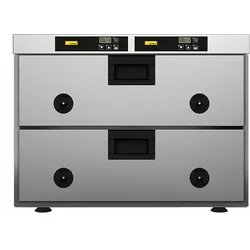
NordCap Warmhalteschubladen HSW 001 EAbmessungen in mm: außen (B x T x H): 450 x 650 x 275 Leistungsdaten: mögliches Fassungsvermögen: 1 x GN 1/1 bis 150 mm Höhe Anschlusswert Elektro: 0,7 kW / 1 / 230 V Temperaturbereich: 30 bis 120 °C Arbeitstemperatur: 30 bis 120 °C Bruttogewicht: 38 kg Nettogewicht: 29 kg2575,16 €*Versand: 0,00 €Sichere Weiterleitung zum Anbieter




-
Wo finde ich Entwicklertools?
Entwicklertools sind in der Regel in den Einstellungen oder Optionen der meisten Browser verfügbar. Du kannst sie normalerweise finden, indem du auf das Menü klickst und nach einem Abschnitt suchst, der mit "Entwicklertools" oder "Entwickleroptionen" bezeichnet ist. Alternativ kannst du auch die Tastenkombination Strg + Umschalt + I oder F12 verwenden, um die Entwicklertools direkt zu öffnen. Diese Tools bieten verschiedene Funktionen wie das Überprüfen von HTML-, CSS- und JavaScript-Code, das Debuggen von Problemen auf einer Webseite und das Testen von Responsivität. Sie sind besonders nützlich für Webentwickler und Designer, um ihre Arbeit zu optimieren und zu verbessern. **
-
Wo finde ich die Entwicklertools?
Die Entwicklertools sind in den meisten Webbrowsern verfügbar, um Entwicklern beim Debuggen von Websites zu helfen. Um die Entwicklertools zu öffnen, klicken Sie normalerweise mit der rechten Maustaste auf eine beliebige Stelle auf der Website und wählen Sie "Untersuchen" oder "Element untersuchen". Alternativ können Sie auch die Tastenkombination Strg+Umschalt+I oder F12 verwenden. Die Entwicklertools bieten Funktionen wie das Anzeigen des HTML-Codes, das Überprüfen von CSS-Stilen, das Debuggen von JavaScript und das Analysieren von Netzwerkaktivitäten. Sie sind ein unverzichtbares Werkzeug für Webentwickler, um Probleme zu diagnostizieren und die Leistung von Websites zu verbessern. **
-
Wo finde ich die Registerkarte Entwicklertools?
Die Registerkarte "Entwicklertools" befindet sich normalerweise in der Menüleiste deines Browsers. Um sie zu finden, öffne deinen Browser und suche nach der Menüschaltfläche in der oberen rechten Ecke. Klicke darauf und suche nach der Option "Entwicklertools" oder "Entwicklerwerkzeuge". Alternativ kannst du auch die Tastenkombination Strg + Umschalt + I (Windows/Linux) oder Cmd + Option + I (Mac) verwenden, um die Entwicklertools direkt zu öffnen. Wenn du die Registerkarte nicht findest, kannst du auch in den Einstellungen deines Browsers nach der Option suchen, um die Entwicklertools zu aktivieren. **
-
Wo sind die Entwicklertools bei Word?
Die Entwicklertools bei Word befinden sich in der Registerkarte "Entwicklertools". Um diese Registerkarte anzuzeigen, musst du zuerst auf "Datei" klicken und dann auf "Optionen". In den Optionen wählst du "Menüband anpassen" aus und aktivierst das Kontrollkästchen neben "Entwicklertools". Nachdem du die Entwicklertools aktiviert hast, erscheint die Registerkarte in der oberen Menüleiste von Word. Hier findest du verschiedene Funktionen und Werkzeuge, die speziell für Entwickler gedacht sind, wie z.B. Makros, Formulare und XML-Struktur. **

Warum speichern die Entwicklertools Kontrollkästchen nicht?
Die Entwicklertools sind in erster Linie dazu gedacht, Entwicklern beim Testen und Debuggen von Webseiten zu helfen. Sie bieten Funktionen wie das Überprüfen des HTML-Codes, das Ändern von CSS-Eigenschaften oder das Ausführen von JavaScript. Das Speichern von Kontrollkästchen ist keine Funktion, die in den Entwicklertools standardmäßig enthalten ist. Es liegt also nicht in ihrem Funktionsumfang, Kontrollkästchen zu speichern. **
Wo finde ich Entwicklertools in Word?
In Word finden Sie die Entwicklertools in der Menüleiste oben. Klicken Sie auf "Datei" und dann auf "Optionen". In den Optionen wählen Sie "Menüband anpassen" und aktivieren Sie das Kontrollkästchen neben "Entwicklertools". Nachdem Sie dies bestätigt haben, erscheint das Entwicklertools-Tab in der Menüleiste. Hier finden Sie verschiedene Funktionen und Werkzeuge, die Ihnen beim Entwickeln von Dokumenten in Word helfen. **
Top-Angebote
Produkte zum Begriff Entwicklertools:
-
Lernen lernen in Studium & Weiterbildung, Fachbücher von Alexander BazhinDas Fachbuch 'Lernen lernen in Studium & Weiterbildung' bietet einen praxisorientierten Leitfaden zur Optimierung individueller Lernstrategien. Es beleuchtet verschiedene Lerntypen und Lernstile, darunter kognitive, auditive, visuelle und haptische Ansätze, und liefert detaillierte Anleitungen, Übungen sowie wertvolle Tipps zur Verbesserung des Lernverhaltens. Die Neuauflage integriert aktuelle Erkenntnisse, insbesondere den Einfluss von Künstlicher Intelligenz auf Lernprozesse, und aktualisiert Literatur und Quellen, um den neuesten wissenschaftlichen Standards zu entsprechen. Das Buch richtet sich an Lernende und Lehrende in Studium und Weiterbildung, die ihre Lernmethoden reflektieren und gezielt anpassen möchten. Es unterstützt dabei, individuelle Lernpräferenzen zu erkennen und effektiv zu nutzen, um den persönlichen Lernerfolg nachhaltig zu steigern. Die praxisnahen Inhalte und die systematische Darstellung von Lernmethoden machen es zu einem unverzichtbaren Werkzeug für alle, die ihre Lernkompetenzen erweitern möchten.29,99 €*Versand: 0,00 €Sichere Weiterleitung zum Anbieter
-
Mathematik für Hochschule und duales Studium, Fachbücher von Guido WalzDieses Buch führt Sie auf leicht verständliche Weise von den gängigen Bereichen der linearen Algebra und Analysis bis hin zur Stochastik und Numerik. Es ist in einem unverkrampften und ermutigenden, bisweilen sogar unterhaltsamen Stil geschrieben, der das Lesen leicht macht, ohne es jedoch an der nötigen Exaktheit und Präzision fehlen zu lassen. Viele ausführliche Erklärungen und Beispiele sowie zahlreiche Übungsaufgaben mit Lösungen unterstützen beim Lernen und helfen beim Verstehen des Stoffes, sodass Sie in jede Prüfung mit dem sicheren Gefühl gehen können: Das kann ich! Im Rahmen der 3. Auflage wurde das Buch ergänzt durch den kostenlosen Zugang zur Springer Nature Flashcards-App. Hier wird dem Leser exklusives Zusatzmaterial in Form von über 300 neuen Prüfungsfragen zur Verfügung gestellt, mit deren Hilfe man jederzeit den eigenen Leistungsstand ermitteln und Prüfungen vorbereiten kann.54,38 €*Versand: 0,00 €Sichere Weiterleitung zum Anbieter
-
E-Learning, E-Didaktik und digitales Lernen, Fachbücher von David Kergel, Birte Heidkamp-KergelDer vorliegende Band liefert eine praxisorientierte und theoretisch fundierte Auseinandersetzung mit den Möglichkeiten von E-Learning. Theorie und Praxis des digital gestützten Lernens werden integrativ analysiert und anwendungsorientiert vermittelt. So werden lerntheoretisch fundierte Ansätze zur didaktischen Gestaltung von digital gestützten Lehr- und Lernveranstaltungen dargestellt, wie Strategien zum Qualitätsmanagement vermittelt.79,99 €*Versand: 0,00 €Sichere Weiterleitung zum Anbieter
-
Fit für Deutsch im Studium: Zugangsprüfungen – Hochschule – Studienalltag, Fachbücher von Jörg RocheDas Fachbuch 'Fit für Deutsch im Studium: Zugangsprüfungen – Hochschule – Studienalltag' bietet eine umfassende Vorbereitung auf die sprachlichen Anforderungen im Studium und bei Zugangsprüfungen wie telc, DSH, TestDaF und DSD. Es vermittelt alle wesentlichen Textsorten und Informationen, die für die Prüfungsvorbereitung und die alltägliche Kommunikation im Studium notwendig sind. Der Band kombiniert wissenschaftlich fundierte Strategien und Techniken für Hör- und Leseverstehen, Schreiben und Sprechen mit interaktiven digitalen Prüfungstrainings. Durch die praxisnahen Übungen und Musterlösungen erhalten die Leserinnen und Leser wertvolle Hilfestellungen zur Selbstevaluation und Wahrnehmungsschulung. Das Buch ist sowohl für den individuellen Lernprozess als auch für den Einsatz im Kursformat geeignet. Es bietet einen strukturierten Überblick über alle relevanten Aufgabentypen und unterstützt die Studierenden dabei, sich optimal auf die Herausforderungen der Zugangsprüfungen vorzubereiten. Die klar verständliche Darstellung und die didaktisch durchdachte Aufbereitung machen es zu einem unverzichtbaren Begleiter für alle, die ihre Deutschkenntnisse im akademischen Kontext verbessern möchten.29,00 €*Versand: 0,00 €Sichere Weiterleitung zum Anbieter
-
Was sind Entwicklertools?
Was sind Entwicklertools? Entwicklertools sind Programme oder Software, die Entwicklern helfen, effizienter zu arbeiten und bessere Ergebnisse zu erzielen. Sie bieten Funktionen wie Debugging, Profiling, Code-Editing, Version Control und vieles mehr. Entwicklertools sind unverzichtbar für Entwickler, um Fehler zu finden, Code zu optimieren und die Produktivität zu steigern. Sie sind oft in integrierten Entwicklungsumgebungen (IDEs) oder als separate Tools verfügbar. Insgesamt sind Entwicklertools ein wesentlicher Bestandteil des Entwicklungsprozesses und tragen dazu bei, qualitativ hochwertige Softwareprodukte zu erstellen. **
-
Wie aktiviere ich Entwicklertools?
Um die Entwicklertools in einem Browser zu aktivieren, musst du zuerst den Browser öffnen. Anschließend klickst du auf das Menüsymbol in der oberen rechten Ecke des Browsers. Dort findest du normalerweise die Option "Entwicklertools" oder "Entwicklermodus aktivieren". Wenn du darauf klickst, öffnet sich ein neues Fenster oder eine Leiste am unteren oder rechten Rand des Bildschirms mit den Entwicklertools. Alternativ kannst du auch die Tastenkombination Strg + Umschalt + I (Windows) oder Cmd + Alt + I (Mac) verwenden, um die Entwicklertools schnell zu öffnen. **
-
Wo finde ich Entwicklertools?
Entwicklertools sind in der Regel in den Einstellungen oder Optionen der meisten Browser verfügbar. Du kannst sie normalerweise finden, indem du auf das Menü klickst und nach einem Abschnitt suchst, der mit "Entwicklertools" oder "Entwickleroptionen" bezeichnet ist. Alternativ kannst du auch die Tastenkombination Strg + Umschalt + I oder F12 verwenden, um die Entwicklertools direkt zu öffnen. Diese Tools bieten verschiedene Funktionen wie das Überprüfen von HTML-, CSS- und JavaScript-Code, das Debuggen von Problemen auf einer Webseite und das Testen von Responsivität. Sie sind besonders nützlich für Webentwickler und Designer, um ihre Arbeit zu optimieren und zu verbessern. **
-
Wo finde ich die Entwicklertools?
Die Entwicklertools sind in den meisten Webbrowsern verfügbar, um Entwicklern beim Debuggen von Websites zu helfen. Um die Entwicklertools zu öffnen, klicken Sie normalerweise mit der rechten Maustaste auf eine beliebige Stelle auf der Website und wählen Sie "Untersuchen" oder "Element untersuchen". Alternativ können Sie auch die Tastenkombination Strg+Umschalt+I oder F12 verwenden. Die Entwicklertools bieten Funktionen wie das Anzeigen des HTML-Codes, das Überprüfen von CSS-Stilen, das Debuggen von JavaScript und das Analysieren von Netzwerkaktivitäten. Sie sind ein unverzichtbares Werkzeug für Webentwickler, um Probleme zu diagnostizieren und die Leistung von Websites zu verbessern. **
Ähnliche Suchbegriffe für Entwicklertools
-
Seamless Learning – lebenslanges, durchgängiges Lernen ermöglichen, FachbücherLernen und Lehren befinden sich in einem tiefgreifenden Wandel. Lernende benötigen kaum mehr als ein mobiles Gerät mit Online-Zugang, um zeit- und ortsunabhängig auf weltweit verfügbare Lehr-Lernmaterialien zugreifen zu können. Lernressourcen sind von überall abrufbar und das gemeinschaftliche Lernen ist dank Online-Kooperationstools und -Plattformen einfacher denn je. Der Transfer von einer Situation, in der Lernen stattfindet, auf mögliche Anwendungsfelder oder darauf aufbauende Bildungsabschnitte ist jedoch nicht immer frei von Hürden. Das Konzept des Seamless Learning reagiert hierauf und unterstützt kontextübergreifendes Lernen, indem es einen Rahmen bietet, um die technologischen und didaktischen Herausforderungen diverser Bildungskontexte zu bewältigen und ein lebenslanges, nahtloses Lernen zu ermöglichen. Die Beiträge dieses Tagungsbandes diskutieren das Thema „Seamless Learning“ aus unterschiedlichen Perspektiven und geben einen Überblick zum aktuellen wissenschaftlichen Diskurs sowie zu praktischen Erfahrungen an verschiedenen Bildungsinstitutionen.34,90 €*Versand: 0,00 €Sichere Weiterleitung zum Anbieter
-
NordCap Warmhalteschubladen HSW 001 EAbmessungen in mm: außen (B x T x H): 450 x 650 x 275 Leistungsdaten: mögliches Fassungsvermögen: 1 x GN 1/1 bis 150 mm Höhe Anschlusswert Elektro: 0,7 kW / 1 / 230 V Temperaturbereich: 30 bis 120 °C Arbeitstemperatur: 30 bis 120 °C Bruttogewicht: 38 kg Nettogewicht: 29 kg2575,16 €*Versand: 0,00 €Sichere Weiterleitung zum Anbieter
-
NordCap Warmhalteschubladen HSW 011 EAbmessungen in mm: außen (B x T x H): 660 x 585 x 275 Leistungsdaten: mögliches Fassungsvermögen: 1 x GN 1/1 bis 150 mm Höhe Anschlusswert Elektro: 0,7 kW / 1 / 230 V Temperaturbereich: 30 bis 120 °C Arbeitstemperatur: 30 bis 120 °C Bruttogewicht: 40 kg Nettogewicht: 31 kg2431,17 €*Versand: 0,00 €Sichere Weiterleitung zum Anbieter
-
NordCap Warmhalteschubladen HSW 212 EAbmessungen in mm: außen (B x T x H): 702 x 680 x 600 Leistungsdaten: mögliches Fassungsvermögen: 2 x GN 1/1 bis 150 mm Höhe Energieart: Elektro Anschlusswert Elektro: 1,7 kW / 1 / 230 V Temperaturbereich: 30 bis 120 °C Arbeitstemperatur: 30 bis 120 °C Bruttogewicht: 75 kg Nettogewicht: 67 kg4950,40 €*Versand: 0,00 €Sichere Weiterleitung zum Anbieter
-
Wo finde ich die Registerkarte Entwicklertools?
Die Registerkarte "Entwicklertools" befindet sich normalerweise in der Menüleiste deines Browsers. Um sie zu finden, öffne deinen Browser und suche nach der Menüschaltfläche in der oberen rechten Ecke. Klicke darauf und suche nach der Option "Entwicklertools" oder "Entwicklerwerkzeuge". Alternativ kannst du auch die Tastenkombination Strg + Umschalt + I (Windows/Linux) oder Cmd + Option + I (Mac) verwenden, um die Entwicklertools direkt zu öffnen. Wenn du die Registerkarte nicht findest, kannst du auch in den Einstellungen deines Browsers nach der Option suchen, um die Entwicklertools zu aktivieren. **
-
Wo sind die Entwicklertools bei Word?
Die Entwicklertools bei Word befinden sich in der Registerkarte "Entwicklertools". Um diese Registerkarte anzuzeigen, musst du zuerst auf "Datei" klicken und dann auf "Optionen". In den Optionen wählst du "Menüband anpassen" aus und aktivierst das Kontrollkästchen neben "Entwicklertools". Nachdem du die Entwicklertools aktiviert hast, erscheint die Registerkarte in der oberen Menüleiste von Word. Hier findest du verschiedene Funktionen und Werkzeuge, die speziell für Entwickler gedacht sind, wie z.B. Makros, Formulare und XML-Struktur. **
-
Warum speichern die Entwicklertools Kontrollkästchen nicht?
Die Entwicklertools sind in erster Linie dazu gedacht, Entwicklern beim Testen und Debuggen von Webseiten zu helfen. Sie bieten Funktionen wie das Überprüfen des HTML-Codes, das Ändern von CSS-Eigenschaften oder das Ausführen von JavaScript. Das Speichern von Kontrollkästchen ist keine Funktion, die in den Entwicklertools standardmäßig enthalten ist. Es liegt also nicht in ihrem Funktionsumfang, Kontrollkästchen zu speichern. **
-
Wo finde ich Entwicklertools in Word?
In Word finden Sie die Entwicklertools in der Menüleiste oben. Klicken Sie auf "Datei" und dann auf "Optionen". In den Optionen wählen Sie "Menüband anpassen" und aktivieren Sie das Kontrollkästchen neben "Entwicklertools". Nachdem Sie dies bestätigt haben, erscheint das Entwicklertools-Tab in der Menüleiste. Hier finden Sie verschiedene Funktionen und Werkzeuge, die Ihnen beim Entwickeln von Dokumenten in Word helfen. **
* Alle Preise verstehen sich inklusive der gesetzlichen Mehrwertsteuer und ggf. zuzüglich Versandkosten. Die Angebotsinformationen basieren auf den Angaben des jeweiligen Shops und werden über automatisierte Prozesse aktualisiert. Eine Aktualisierung in Echtzeit findet nicht statt, so dass es im Einzelfall zu Abweichungen kommen kann. ** Hinweis: Teile dieses Inhalts wurden von KI erstellt.